
小説家になろう読書環境の整備
概要
小説家になろうを電子ペーパーの端末で、かつ縦書きで読めるように試行錯誤しました。
最終的な構成
ハードウェア
- 端末: Bigme B6 B/W
- 6インチのE-Ink電子ペーパーディスプレイ
- 購入リンク: https://amzn.asia/d/0f1HYwcg
ソフトウェアスタック
- ブラウザ: Quettaブラウザ
- Google Play: https://play.google.com/store/apps/details?id=net.quetta.browser&hl=ja
- 複数の拡張機能に対応
拡張機能
- Stylus
- Webサイトのスタイルをカスタマイズ
- Chrome ウェブストア: https://chromewebstore.google.com/detail/stylus/clngdbkpkpeebahjckkjfobafhncgmne?hl=ja&gl=CZ
- 小説家になろう用スタイル: https://userstyles.world/style/25571
- Tampermonkey
- ユーザースクリプトでページ操作を自動化
- Chrome ウェブストア: https://chromewebstore.google.com/detail/tampermonkey/dhdgffkkebhmkfjojejmpbldmpobfkfo?hl=ja
- 小説スクロール自動化スクリプト: https://greasyfork.org/ja/scripts/588693-naro-scroll
- User-Agent Switcher and Manager
- モバイルサイトを表示するようにUser-Agentを変更する
- Chrome ウェブストア: https://chromewebstore.google.com/detail/user-agent-switcher-and-m/bhchdcejhohfmigjafbampogmaanbfkg
実装結果
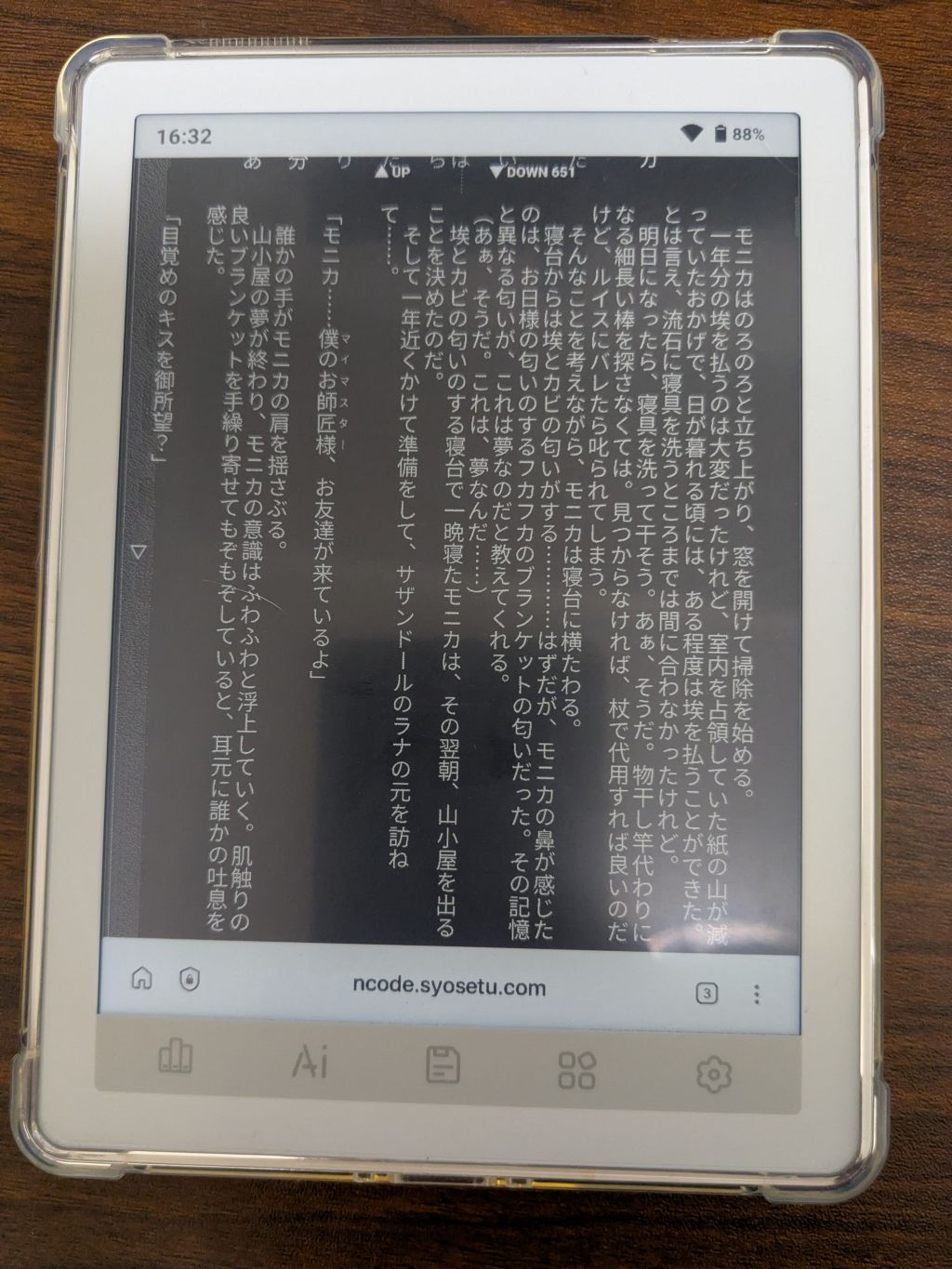
操作フロー
以下は、Bigme B6端末での実際の操作手順です。
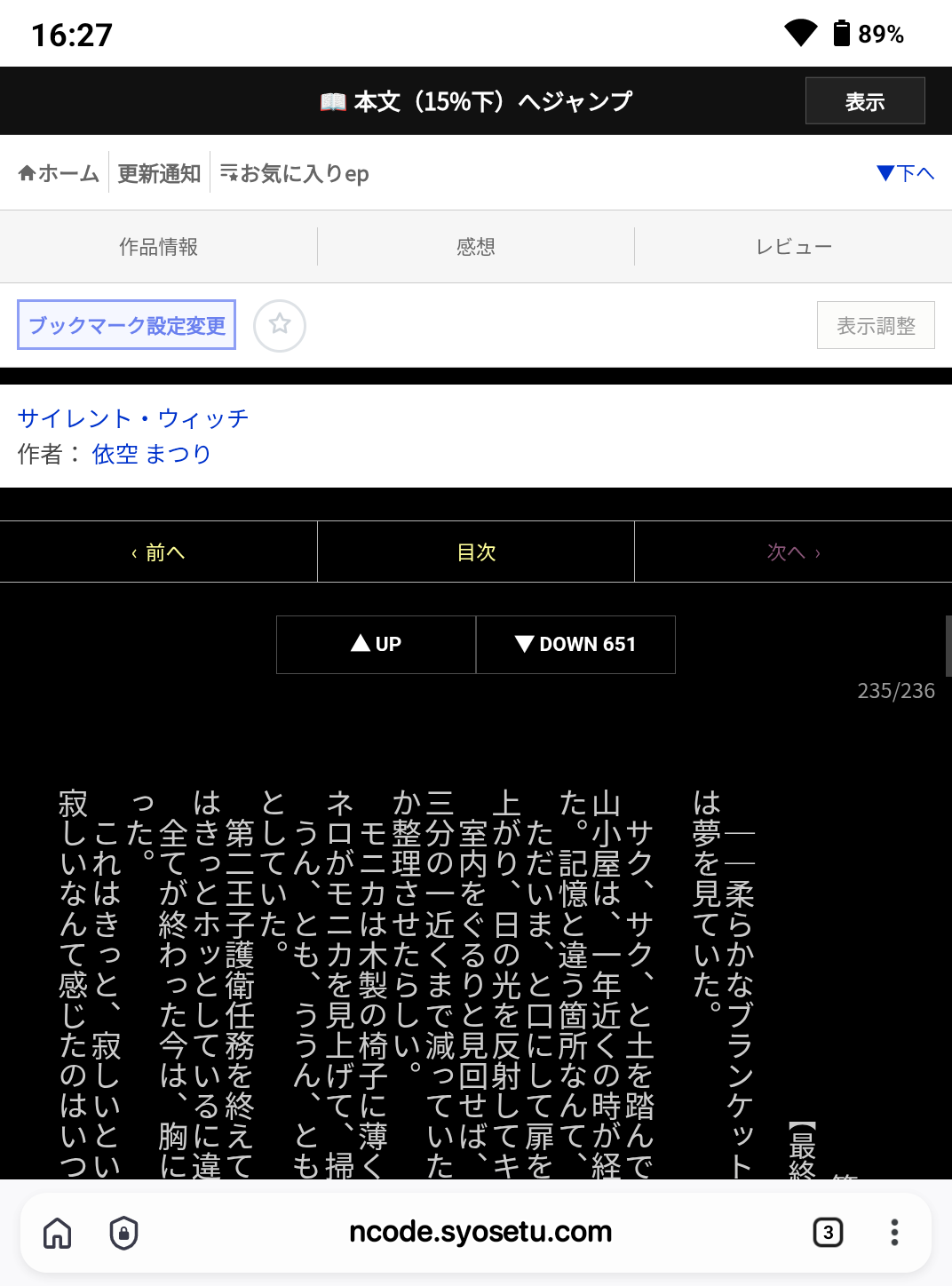
ステップ1: ページの初期状態
エピソード表示時の初期画面です。ヘッダー領域があり、小説本文が見切れています。
先頭に追加した「本文(15%下)へジャンプ」ボタンをタップします。
ステップ2: 本文へのスクロール
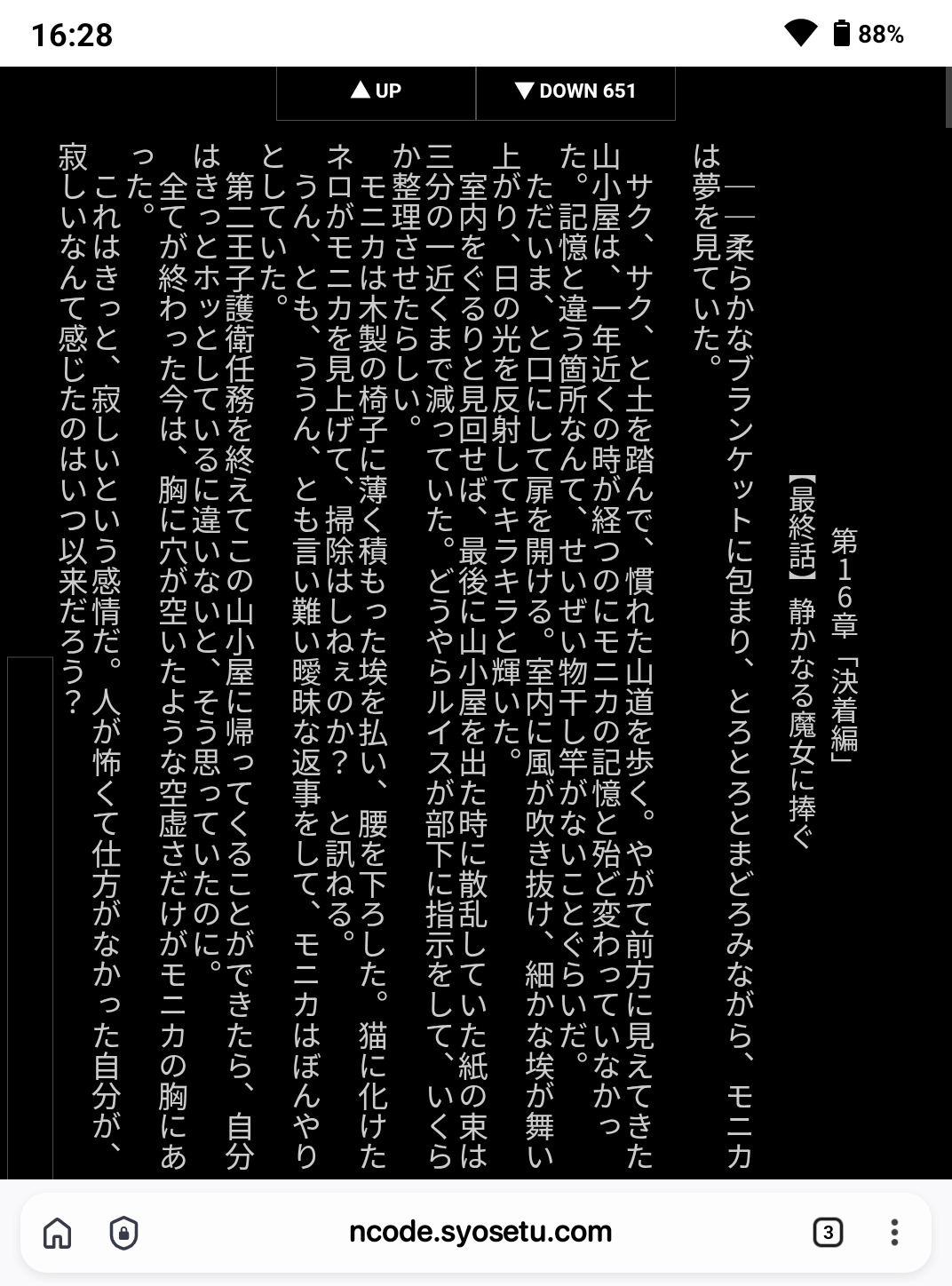
Tampermonkeyスクリプトにより、小説本文のみが画面全体となるようにスクロールされます。
ステップ3: ページスクロール
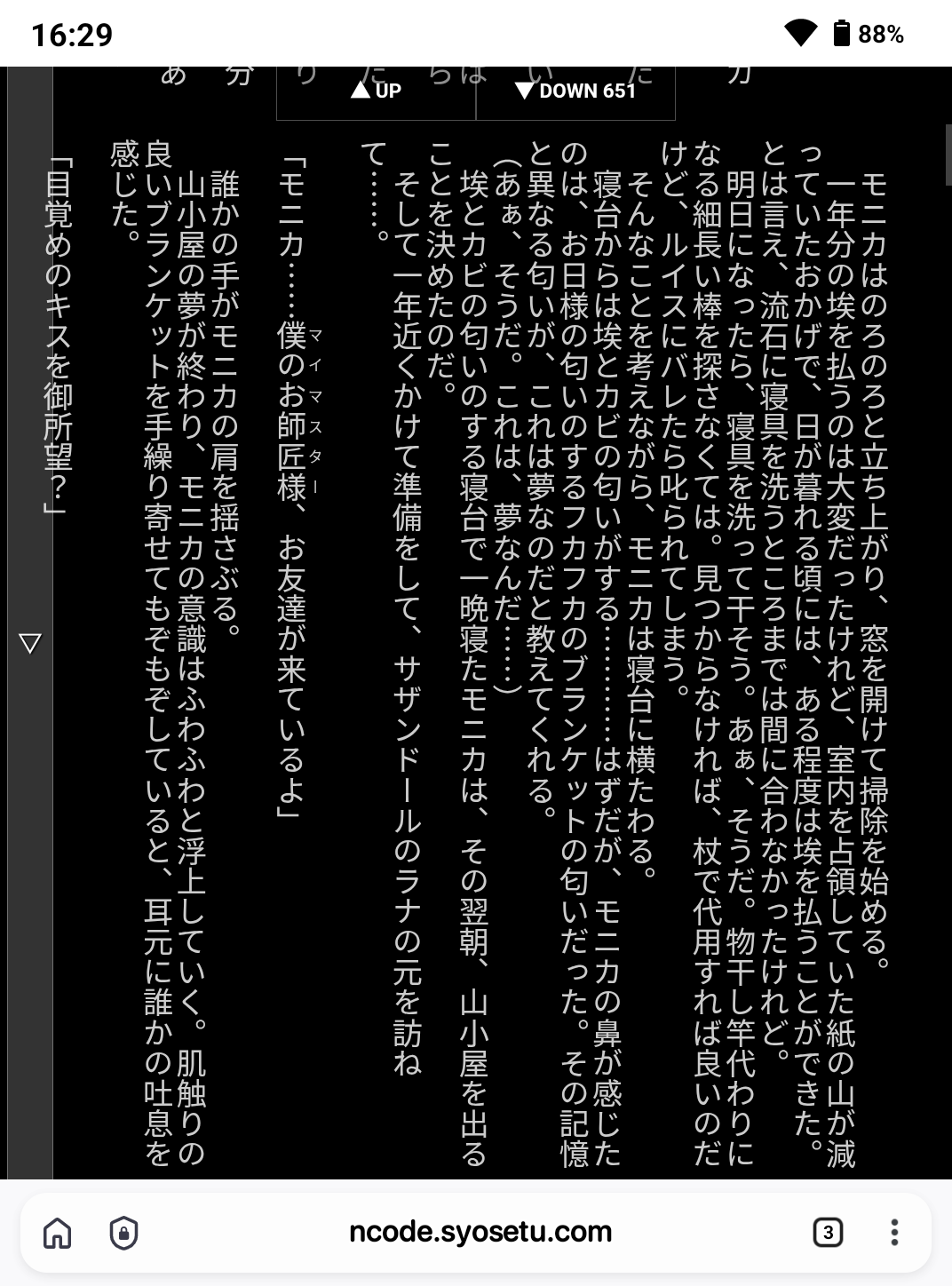
画面上部の「DOWN 651」ボタンまたは画面左端のタッチボタンをタップすると、小説本文が1画面分スクロールします。
設定内容
Quettaブラウザ
Google Playからインストールします:https://play.google.com/store/apps/details?id=net.quetta.browser&hl=ja
Stylus
拡張機能からインストールします:https://chromewebstore.google.com/detail/stylus/clngdbkpkpeebahjckkjfobafhncgmne?hl=ja&gl=CZ
UserStyles.worldから「naro-vertical-mobile」スタイルをインストール:https://userstyles.world/style/25571
スタイルの内容
- 小説部分(
.p-novel__body)を縦書き表示に設定 - 小説領域(
.p-novel)を画面幅に合わせて縦スクロール対応 - 段組の文字数をCSSカスタム変数で外部から設定可能に実装
Tampermonkey
拡張機能からインストールします:https://chromewebstore.google.com/detail/tampermonkey/dhdgffkkebhmkfjojejmpbldmpobfkfo?hl=ja
Greasy Forkから「naro-scroll」スクリプトをインストール:https://greasyfork.org/ja/scripts/588693-naro-scroll
スクリプトの機能
-
小説本文へのジャンプボタン
.p-novelセクションまで移動- 全体の15%下にさらにスクロール
- 指定ピクセル数だけスクロール
-
ページ送りボタン
- 設定値に基づいて小説本文をスクロール
- 画面上部に「DOWN ピクセル数」表示
-
設定機能
- ジャンプボタン右側に設定ボタンを表示
- スクロール量をカスタマイズ可能
- 設定値は LocalStorage に自動保存
検討の経緯
Kindle White Paperを使った方法
セットアップ手順
- naro2mobi で小説を .mobi ファイルに変換
- USB接続で Kindle に転送
メリット
- Kindle White Paper は使いやすく、バッテリー性能が優秀
- 画面の明るさ調整も快適
デメリット
- 変換と転送の手間が大きい
- 特に更新分を読む場合、毎回変換・転送が必要で手間がかかる
Veidoo 5.8インチ電子書籍リーダー
セットアップ
- Veidoo 5.8インチ電子書籍リーダーを購入
- Bigme B6と同様の拡張機能スタックで使用
メリット
- 端末が非常に軽い
- 基本的な操作が可能
デメリット
- レスポンスが遅く、起動・文字入力に時間がかかる
- バッテリー消費が早く、スリープ後に電源が切れやすい
使用経験
約6ヶ月間使用し、この遅さに対応するために現在の設定にたどり着きました。